2037 lượt xem
•Tuần này: 2037•Tháng này: 2037Khi bạn đã nắm vững Excel cơ bản, hãy khám phá các tính năng nâng cao giúp bạn phân tích dữ liệu hiệu quả hơn.
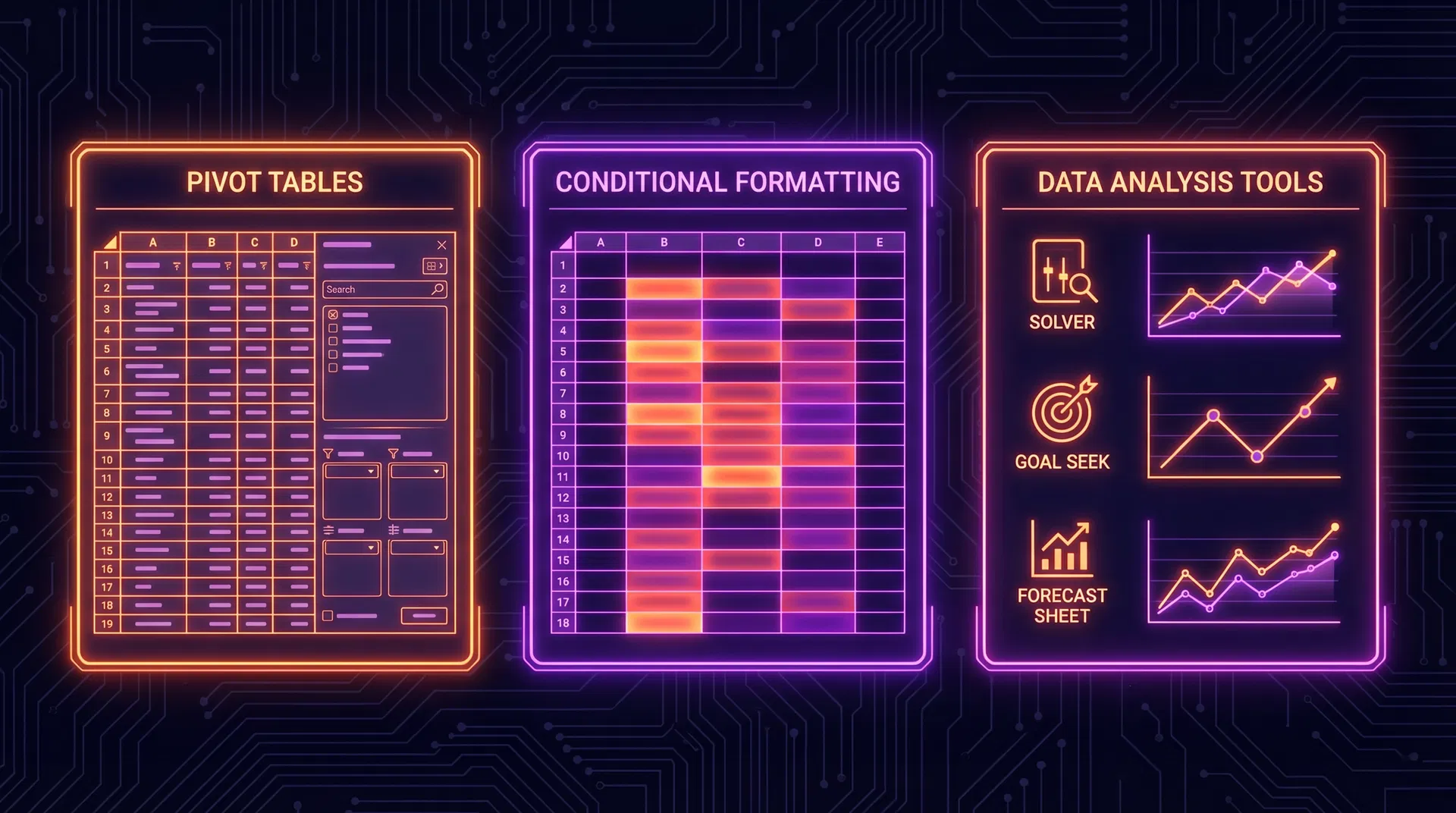
1. Pivot Table (Bảng Tóm Tắt)
Pivot Table giúp bạn tóm tắt và phân tích dữ liệu lớn một cách nhanh chóng.
Cách tạo Pivot Table:
- Chọn dữ liệu (bao gồm headers)
- Vào Insert → Pivot Table
- Chọn vị trí đặt Pivot Table
- Kéo các trường vào Rows, Columns, Values
- Nhấn OK
- Rows: Các hàng (danh mục chính)
- Columns: Các cột (danh mục phụ)
- Values: Các giá trị cần tóm tắt (SUM, AVERAGE, COUNT)
- Filters: Lọc dữ liệu
2. Conditional Formatting (Định Dạng Có Điều Kiện)
Conditional Formatting giúp bạn tô màu các ô dựa trên giá trị của chúng.
Cách sử dụng:
- Chọn range cần định dạng
- Vào Home → Conditional Formatting
- Chọn loại định dạng (Highlight Cell Rules, Color Scales, Data Bars)
- Đặt điều kiện và màu sắc
- Nhấn OK
- Highlight Cell Rules: Tô màu ô thỏa điều kiện
- Color Scales: Tô màu gradient từ thấp đến cao
- Data Bars: Hiển thị thanh dữ liệu bên trong ô
- Icon Sets: Hiển thị biểu tượng dựa trên giá trị
3. Data Validation (Xác Thực Dữ Liệu)
Data Validation giúp bạn kiểm soát dữ liệu được nhập vào ô.
- Chọn range cần xác thực
- Vào Data → Validity/Validation
- Chọn loại: Whole Number, Decimal, List, Date, Time
- Đặt điều kiện (tối thiểu, tối đa, danh sách)
- Thêm thông báo lỗi nếu dữ liệu không hợp lệ
4. Solver (Công Cụ Giải Quyết)
Solver giúp bạn tìm giá trị tối ưu cho một công thức.
- Vào Data → Solver (hoặc Tools → Solver)
- Đặt Target Cell (ô mục tiêu)
- Chọn: Maximize, Minimize, hoặc Value
- Đặt By Changing Cells (các ô thay đổi)
- Thêm Constraints (ràng buộc)
- Nhấn Solve
5. Goal Seek (Tìm Mục Tiêu)
Goal Seek giúp bạn tìm giá trị đầu vào cần thiết để đạt được kết quả mong muốn.
- Vào Data → What-If Analysis → Goal Seek
- Set Cell: Ô chứa công thức
- To Value: Giá trị mong muốn
- By Changing Cell: Ô cần thay đổi
- Nhấn OK
6. Macros (Tự Động Hóa)
Macros giúp bạn tự động hóa các tác vụ lặp đi lặp lại.
- Vào View → Macros → Record Macro
- Thực hiện các tác vụ cần tự động hóa
- Nhấn Stop Recording
- Chạy Macro bất cứ khi nào cần
- Có thể viết Macro bằng VBA (Visual Basic for Applications)
Kết Luận
Những tính năng nâng cao này sẽ giúp bạn làm việc với Excel một cách chuyên nghiệp. Hãy thực hành và khám phá thêm nhiều tính năng khác!