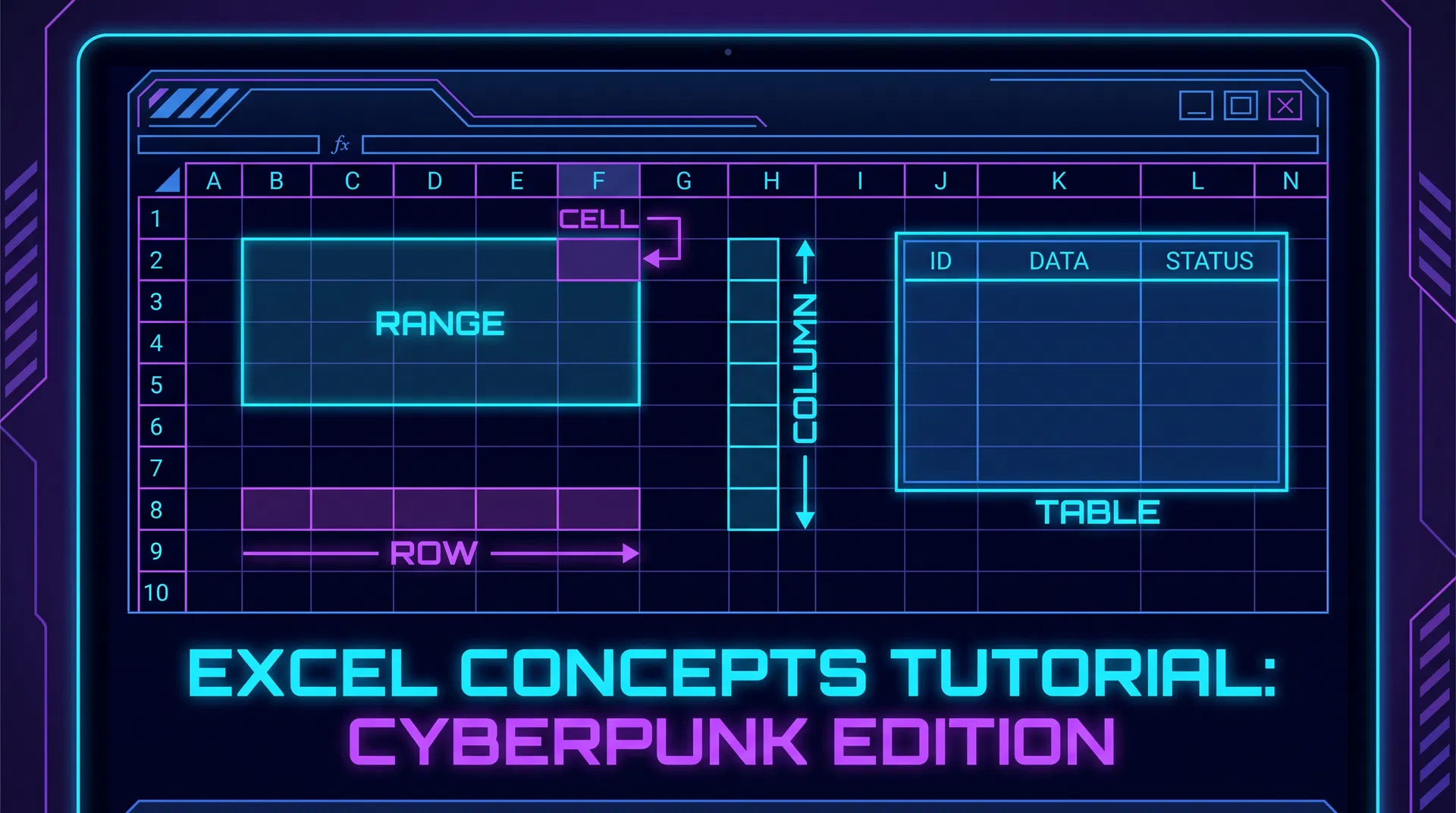
Để làm việc hiệu quả với Excel, bạn cần hiểu rõ các khái niệm cơ bản như Cell, Range, Table, Rows, và Columns. Bài viết này sẽ giải thích chi tiết từng khái niệm.
1. Cell (Ô)
Cell là đơn vị cơ bản nhất trong Excel. Mỗi cell được xác định bằng cột (A, B, C...) và hàng (1, 2, 3...). Ví dụ: A1, B2, C3.
- Mỗi cell có thể chứa: số, văn bản, công thức, hoặc ngày tháng
- Cell được chọn sẽ có viền xanh xung quanh
- Bạn có thể nhập dữ liệu bằng cách click vào cell và gõ
- Nhấn Enter để lưu dữ liệu và chuyển xuống cell tiếp theo
2. Row (Hàng)
Row là một hàng ngang trong Excel, được đánh số từ 1 đến hàng triệu. Mỗi row chứa nhiều cells liên tiếp nhau theo chiều ngang.
- Chọn toàn bộ row bằng cách click vào số hàng bên trái
- Bạn có thể chèn, xóa, hoặc ẩn rows
- Điều chỉnh chiều cao row bằng cách kéo đường ranh giới
- Sắp xếp dữ liệu theo row (từ trên xuống dưới)
3. Column (Cột)
Column là một cột dọc trong Excel, được đánh chữ từ A, B, C... đến Z, AA, AB... Mỗi column chứa nhiều cells liên tiếp nhau theo chiều dọc.
- Chọn toàn bộ column bằng cách click vào chữ cột bên trên
- Bạn có thể chèn, xóa, hoặc ẩn columns
- Điều chỉnh độ rộng column bằng cách kéo đường ranh giới
- Sắp xếp dữ liệu theo column (từ trái sang phải)
4. Range (Vùng)
Range là một nhóm cells liên tiếp nhau. Range được viết dưới dạng: A1:C5 (từ A1 đến C5).
- Chọn range bằng cách click vào cell đầu tiên, giữ Shift, rồi click vào cell cuối cùng
- Hoặc kéo từ cell đầu đến cell cuối
- Range có thể là một hàng: A1:E1
- Range có thể là một cột: A1:A10
- Range có thể là một khối: A1:C5
5. Table (Bảng)
Table là một cấu trúc dữ liệu đặc biệt trong Excel, giúp bạn quản lý dữ liệu dễ dàng hơn. Table tự động có header row (hàng tiêu đề).
- Tạo table: Chọn dữ liệu → Insert → Table
- Table tự động có filter buttons trên header
- Thêm dữ liệu vào table sẽ tự động mở rộng
- Bạn có thể đổi tên table và định dạng
- Table giúp công thức dễ dàng hơn (sử dụng tên cột thay vì ô)
Kết Luận
Hiểu rõ các khái niệm cơ bản này sẽ giúp bạn làm việc với Excel hiệu quả hơn. Hãy thực hành bằng cách tạo một spreadsheet đơn giản và thử tất cả các khái niệm này!